고장 나면 사업이 멈추는 PC 한 대에 더는 운을 걸지 않습니다. 누가 파일을 보내 주기를 기다리지 않고 모든 지점의 업무를 한 화면에서 봅니다.
AI 웹 개발 페이지로 돌아가기
운영·IT 부서 · 06 / 14
사내 웹 애플리케이션
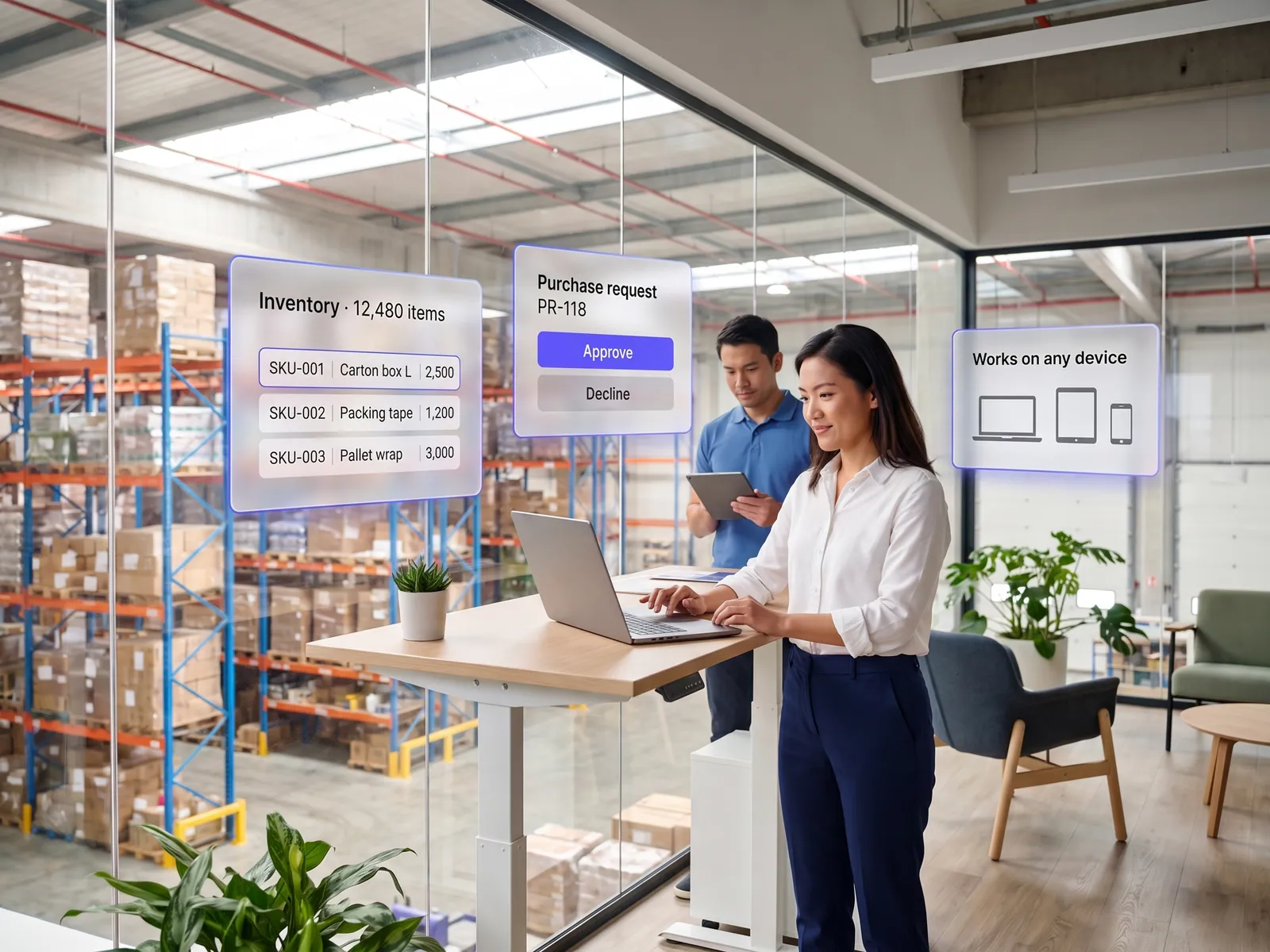
어느 기기에서든, 어디서든 여는 웹 기반 업무 시스템입니다. 기존 데이터를 빠짐없이 옮기고, 소스 코드와 문서도 귀사 소유로 넘겨 드립니다.
 운영·IT 부서
“지금 시스템은 사무실 PC 한 대에 설치한 프로그램이라 다른 곳에서는 일을 못 합니다. 만든 사람과는 이제 연락도 안 됩니다.”
자주 보는 문제
10년 전에 만든 프로그램에 아직 기대는 회사가 많습니다. PC 한 대에 설치되어 한 번에 한 명만 쓸 수 있고, 만든 사람은 떠났습니다. 그래서 팀은 시스템을 피해 돌아서 일합니다. Excel 파일을 이메일로 주고받고, LINE으로 승인을 받은 뒤 나중에 입력합니다. 집이나 지점에서 일할 때는 사무실에 전화해 대신 입력해 달라고 해야 합니다.
위험은 그 PC가 고장 나는 날입니다. 10년 치 데이터가 아무도 구조를 모르는 파일에 들어 있고, 누가 언제 어떤 숫자를 고쳤는지 아는 사람이 없습니다. 지점을 늘리거나 사람을 더 뽑을수록 기존 시스템은 느려지고, 직원들은 서로 기다리게 됩니다.
해결 방법
저희는 기존 시스템을 매일 쓰는 사람들 옆에 앉아, 어떤 화면을 실제로 쓰는지, 어떤 필드는 한 번도 채운 적이 없는지, 어떤 절차를 시스템 밖에서 처리하는지부터 봅니다. 그다음 예전 화면을 통째로 옮기지 않고 실제 업무에 맞춰 새 웹앱을 설계합니다. 기존 데이터는 빠짐없이 옮기고, 기존 시스템을 끄기 전에 합계를 함께 대조합니다.
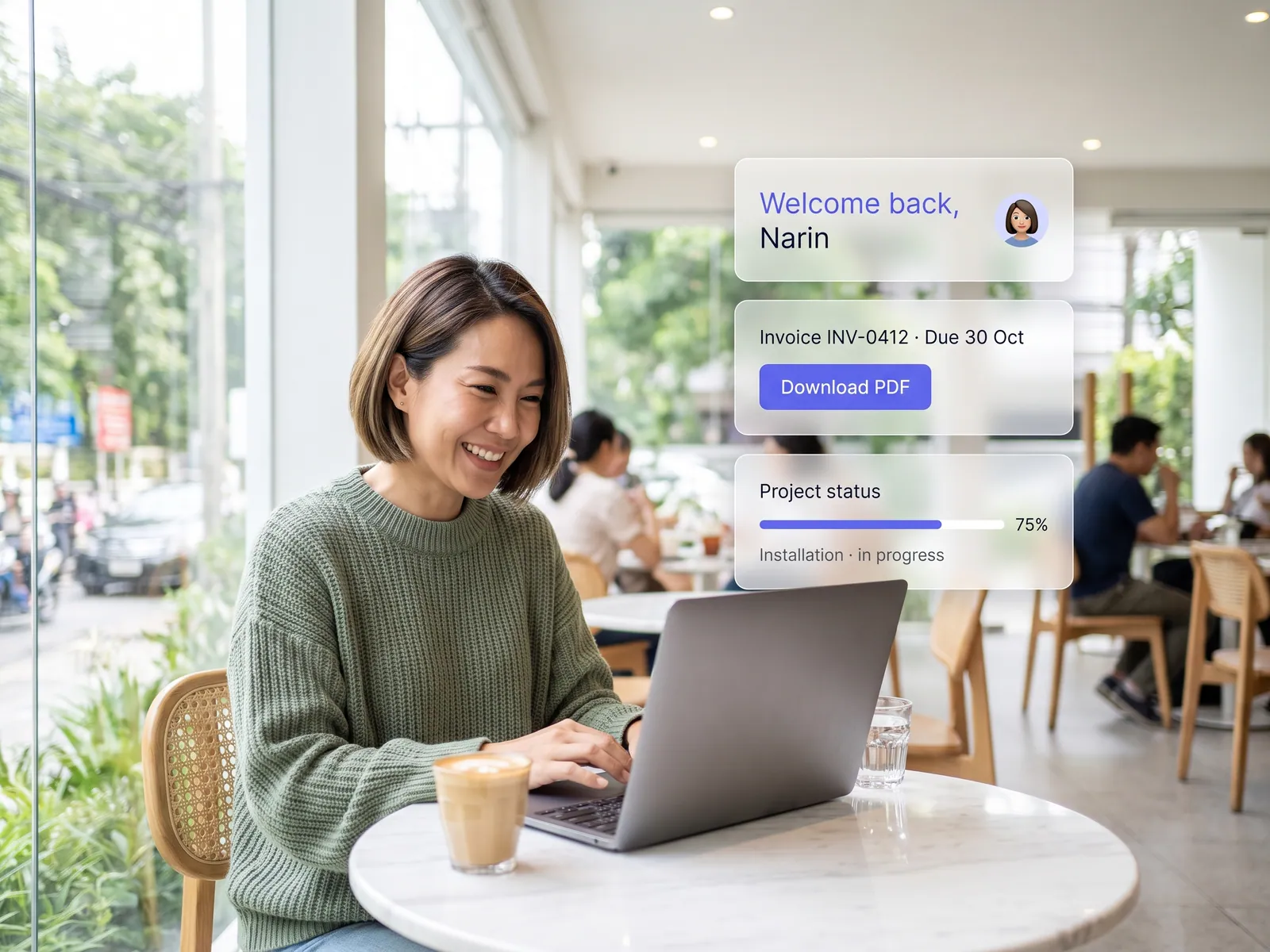
새 시스템은 어디서든 브라우저로 열리고, 회사 계정으로 로그인하며, 권한은 역할별로 나뉩니다. 승인도 시스템 안에서 받고 모든 수정 이력이 남습니다. 시스템 안의 AI 어시스턴트는 "이 고객의 최근 3개월 미수금"처럼 일상어로 데이터를 찾고, 실제 데이터로 월간 보고서 초안을 쓰고, 업로드한 문서를 읽어 양식을 채웁니다. 저장하기 전에는 사람이 확인합니다.
돈과 사람에 영향을 주는 승인은 모두 결재 라인의 권한자가 계속 맡습니다. 시스템은 결재 요청을 빨리 전달하고 근거를 남길 뿐입니다. 인도할 때는 소스 코드, 문서, 서버 권한을 모두 넘겨 드리므로 사내 IT팀이든 다른 누구든 이어서 관리할 수 있습니다.
시스템 작동 방식
업무가 들어오는 곳
- 기존 프로그램과 Excel 데이터
- 사무실·지점·재택 직원
- 업로드한 문서
- 승인 요청
AI가 하는 일
- 기존 데이터 이관과 검증
- 일상어로 데이터 검색
- 문서를 읽고 양식 작성
- 월간 보고서 초안
결과가 도착하는 곳
- 어느 기기에서나 여는 웹앱
- 감사 로그가 남는 승인 절차
- ERP와 회계 시스템
- 귀사 소유의 소스 코드와 문서
도입 전과 후
도입 전
도입 후
PC 한 대에 있는 시스템, 지점에서는 전화로 대신 입력을 부탁
어디서든 브라우저로 열고 회사 계정으로 로그인
LINE으로 승인받고 나중에 입력, 이력 없음
시스템 안에서 승인, 누가 언제 무엇을 바꿨는지 기록
개발자와 연락이 끊겨 아무도 손대지 못함
소스 코드와 문서는 귀사 소유, 누구든 이어서 관리 가능
받게 되는 것
- 01
모든 기기의 브라우저와 휴대폰, 태블릿에서 열리고 귀사의 Microsoft 365나 Google Workspace 계정으로 로그인하는 웹앱
- 02
Access, Excel, 기존 프로그램의 데이터를 빠짐없이 옮기고 이관 전후 합계를 팀과 함께 대조하는 데이터 이관
- 03
역할별 권한, 승인 단계, 누가 언제 무엇을 바꿨는지 남기는 감사 로그
- 04
일상어로 데이터를 찾고, 월간 보고서 초안을 쓰고, 업로드한 문서를 읽어 양식을 채우는 시스템 내 AI 어시스턴트
- 05
ERP, 회계 시스템, 귀사 LINE 연동과 함께 귀사 소유로 넘기는 소스 코드, 문서, 모든 접근 권한
착수 전에 귀사에서 준비해 주실 것
이 다섯 가지를 바탕으로 요구 사항을 파악하고, 착수 전에 범위와 비용을 확정합니다.
- 기존 프로그램 접근 권한, 또는 팀이 쓰고 있는 Access와 Excel 파일과 실제 데이터 샘플
- 기존 시스템을 매일 쓰는 직원. 실제 업무를 옆에서 보며 어떤 화면을 쓰는지, 어떤 화면은 열지 않는지, 어떤 절차를 시스템 밖에서 처리하는지 확인합니다
- 경영진이 매달 읽는 보고서. Excel 파일이든 종이든 실제로 주고받는 형태 그대로면 됩니다
- 누군가의 승인이 필요한 항목 목록과 각 항목의 승인자
- 새 시스템을 둘 곳(귀사 클라우드 또는 자체 서버)과 로그인에 쓸 계정(Microsoft 365 또는 Google Workspace)
누가 무엇을 얻나
Active Directory나 Google Workspace로 로그인하고, 권한은 역할별로 나누며, 모든 기록에 감사 로그가 남습니다. 귀사 클라우드나 온프레미스에 설치할 수 있고, 소스 코드는 귀사 저장소에 둡니다.
팀은 Excel 파일을 주고받거나 나중에 몰아서 입력하지 않습니다. 숫자가 어디 있는지 시스템에 바로 묻고, 월간 보고서는 초안부터 받아 봅니다.
적합한 업종
공장·창고운송·물류 기업다지점 사업체건설사·시공업체병원·클리닉Access나 Excel을 주 시스템으로 쓰는 회사
지금 쓰는 시스템과 연동
Active DirectoryMicrosoft 365Google WorkspaceSAPExcelLINE OA
개발 프로세스
- 1
탐색
요구사항·사용자·성공 지표 정의, 착수 전 범위와 가격 확정.
- 2
설계
UX와 아키텍처 설계, 프로토타입 승인 후 개발 시작.
- 3
개발
AI로 가속한 스프린트, 매주 데모, 시니어가 리뷰.
- 4
테스트
합의된 범위 기준으로 QA·보안·성능 검증.
- 5
출시 및 유지보수
운영 배포, 팀 교육, 월간 유지보수 플랜.
상담 전에 직접 써 볼 수 있는 백오피스
같은 팀이 태국의 은행, 병원, 대기업 그룹을 위해 500개 이상의 프로젝트를 진행했습니다. 저희가 만든 백오피스를 먼저 보고 싶으시면 자체 제품인 학교 관리 시스템 Bluweo School Plus의 관리자 화면을 열어 보십시오. 학교 전체 업무를 돌리는 백오피스이며, 샘플 데이터로 움직이고 누구나 들어갈 수 있습니다.
사내 시스템을 맡기기 전에 자주 묻는 질문
DNA Maker가 만드는 백오피스 시스템은 어떤 것입니까?
직원이 매일 쓰는 사내 업무 시스템입니다. 재고와 창고, 공장의 작업 지시서와 교대 기록, 구매와 승인 단계, 고객 명부와 서비스 건, 그리고 경영진이 휴대폰으로 여는 보고서까지 포함합니다. 대부분 PC 한 대의 오래된 프로그램, Access, 또는 여러 Excel 파일에 들어 있던 업무입니다. 태국 법인에서는 화면과 입력을 태국어로 만들어 태국 직원이 그대로 쓸 수 있게 합니다. 온라인 쇼핑몰의 관리자 화면이나 웹사이트 콘텐츠 관리 화면을 찾으신다면 자체 도메인 온라인 스토어와 다국어 기업 웹사이트 페이지를 보십시오.
Access나 Excel 데이터를 옮길 수 있습니까? 전환하는 동안에도 업무를 계속할 수 있습니까?
가능합니다. Access, Excel, 기존 프로그램의 데이터베이스에서 과거 이력까지 모두 옮기고, 이관 전후의 합계를 귀사 팀과 함께 대조합니다. 중복되거나 비어 있는 기록은 따로 모아 귀사 담당자가 하나씩 판단합니다. 그동안 기존 시스템은 평소대로 씁니다. 합계가 맞고 시범 운영 기간이 끝나면 새 시스템으로 전환하며, 한 부서나 한 지점부터 시작해도 됩니다.
이전 개발자와 연락이 끊겼고 소스 코드도 없으면 어떻게 합니까?
그 상태에서도 맡을 수 있습니다. 소스 코드가 남아 있으면 먼저 코드와 문서를 검토한 뒤 범위와 비용을 정하고, 계속 고쳐 쓸지 새로 만들지 분명하게 말씀드립니다. 소스 코드가 없더라도 데이터 파일과 팀이 쓰는 화면은 남아 있고, 그것만으로 새 시스템을 만들 수 있습니다. 기존 파일에서 데이터 구조를 읽어 내고, 쓰는 사람 옆에서 실제 업무를 본 뒤, 예전 화면을 그대로 베끼지 않고 업무에 맞춰 설계합니다.
자체 서버에 설치할 수 있습니까?
가능합니다. 귀사 클라우드에도, 태국 사무실이나 공장에 있는 서버(온프레미스)에도 설치할 수 있습니다. 데이터는 귀사가 정한 곳에 두고 태국 개인정보보호법(PDPA)에 맞게 다룹니다. 로그인은 이미 쓰고 있는 Active Directory, Microsoft 365, Google Workspace를 씁니다. 자체 서버를 고르시면 백업과 복구를 처음부터 범위에 넣어, 한 대가 고장 나면 업무가 멈추는 상태로 돌아가지 않게 합니다.
소스 코드와 데이터는 누구 소유입니까?
데이터는 첫날부터 귀사 것입니다. 소스 코드와 시스템 문서는 계약에서 합의한 범위에 따라 넘겨 드립니다. 사내 IT팀이든 다른 개발사든 이어서 유지보수할 수 있으며, 벤더 종속은 없습니다.
비용과 기간은 무엇에 따라 달라집니까?
비용은 시스템에 필요한 화면 수와 업무 흐름, 옮겨야 할 기존 데이터의 양과 정리 상태, 연동할 시스템(ERP, 회계 프로그램, LINE 등), 클라우드인지 자체 서버인지에 따라 달라집니다. 태국 직원용 태국어 화면과 본사용 한국어 보고서를 함께 준비하면 언어 수도 요소가 됩니다. 범위와 비용은 착수 전에 확정합니다. 작업은 데이터 이관과 시범 운영 기간을 포함해 단계로 나누고, 각 단계의 일정은 착수 전에 견적서에 적어 드립니다. 대략적인 금액을 먼저 알고 싶으시면 AI 어시스턴트 Dream에게 내용을 설명해 주십시오. 몇 분 안에 추정 견적을 받으실 수 있습니다.
함께 읽기새 앱을 ERP, 회계, 기존 데이터에 연결하기시스템이 멈추기 전에 준비할 모니터링, 백업, 복구 계획새로운 세대의 사내 시스템
AI 웹 개발의 다른 솔루션
서비스 전체 보기 기업·공장 다국어 기업 웹사이트 리테일·브랜드 자체 도메인 온라인 스토어 호텔·리조트 호텔 홈페이지 예약 엔진 서비스 기업·B2B 고객 포털 마케팅팀·에이전시 캠페인 페이지·랜딩 페이지 공장, 도매, 다지점 기업 맞춤형 ERP와 CRM 대표와 마케팅팀 AI 검색 노출 관리(GEO·AEO) 클리닉·뷰티 클리닉 홈페이지와 온라인 예약 학교·대학 입학 지원 사이트와 학생 포털 부동산 분양 홈페이지와 관람 예약 시스템 레스토랑·카페 주문·테이블 예약 레스토랑 홈페이지 공장·도매업체 B2B 카탈로그와 견적 요청 시스템 입시 학원·강사 온라인 강의 사이트